구글포토를 2년정도 사용하면서, 사진과 영상이 엄청나게 쌓였어요.
그런데 제일 불편했던 점 한가지.
아이폰과 연동이 되질 않으니 여간 불편했습니다.
아이폰에 아이패드, 맥북까지 사용하는 유저로서... 구글포토가 업로드라던가 개별적으로 관리하고, 검색하는 기능은 정말 편리한데,
이 애플과의 연동이 불편하니 ㅠㅠㅠㅠ
아 이렇게 애플에서 못벗어나나 싶고.ㅋㅋㅋㅋ
처음에 찾아봤을 때, 벌크로 다운로드는 없고, 일일이 수동으로 다운받아 애플에 올리기를 했는데,
여러 문제가 발생했습니다.
그리고 바로 데이터복사할 수 있는 테이크아웃방식을 찾았습니다. 테이크아웃 서비스는 두가지 입니다.
아실 분은 아시겠지만... 저같이 헤매는 분들이 있을까 하여.(이로 인해 아이랑 놀아줄 시간이 -3시간 정도 줄었던 것 같습니다.)
아래 내용 공유하고자 글을 씁니다.
제가 처음 시도한 방법은 아래 1, 2번입니다.
1. 구글 포토 테이크아웃으로 사진 다운로드 후 아이클라우드에 업로드 하는 방법
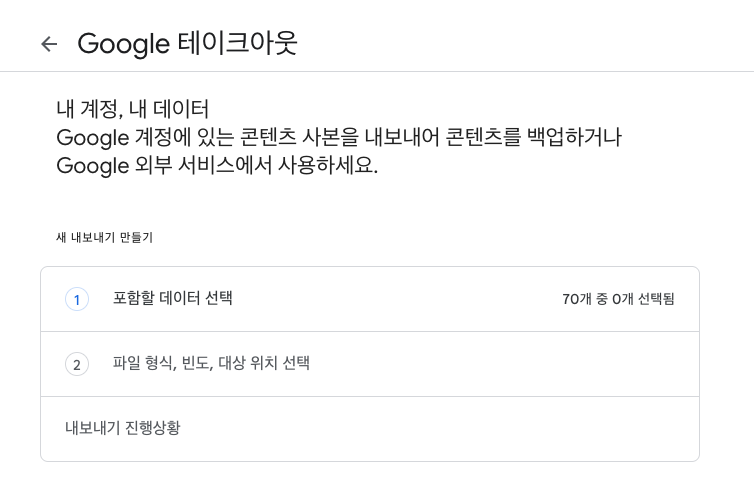
매우 간단해보이죠?
사실, 이 데이터를 내보내는 것으로는 사진이 온통 뒤죽박죽이 되거니와, 파일 또한 4기가라는 제한이 있어서 이 것을 다운받고 정리하는 데만 꽤 많은 시간이 소요됩니다. 사실상 사진처럼 사진을 찍은 시점이나 순서가 있는 경우에 이 구글 테이크아웃은 정말 아무 쓸모가 없는 서비스입니다.
이를 몇번 시도하다가, 사진 파일 자체가 정리되지 않음을 확인하고는 중단하였습니다.
google takeout
로그인 - Google 계정
이메일 또는 휴대전화
accounts.google.com
2. 구글 포토에서 사진 다운로드하여 아이클라우드에 업로그하는 방법(=노가다)
- Google 포토 앱 또는 웹사이트 접속: iPhone 또는 iPad에서 Google 포토 앱을 열거나, 컴퓨터에서 photos.google.com 으로 이동합니다.
- 사진 또는 동영상 선택: iCloud로 옮기려는 사진이나 동영상을 선택합니다.
- 다운로드:
- iPhone/iPad: 더보기 > 다운로드를 탭합니다.
- 컴퓨터: 사진 또는 동영상 위에 마우스 커서를 올리고 점 3개로 된 아이콘을 클릭한 후 '다운로드'를 선택합니다.
- iCloud 웹사이트 접속: iCloud.com 으로 이동하여 Apple ID로 로그인합니다.
- 사진 앱 접속: 사진 앱 아이콘을 클릭합니다.
- 사진 또는 동영상 업로드:
- 업로드 아이콘(구름 모양에 위쪽 화살표)을 클릭합니다.
- 다운로드한 사진 또는 동영상을 선택하여 업로드합니다.
- Google 포토에서 사진을 다운로드하여 iCloud에 업로드해도 Google 포토에서 사진이 삭제되지 않습니다.
- Google 포토에서 iCloud로 직접 전송하는 서비스가 있다면 해당 서비스를 이용하는 것이 더 편리할 수 있습니다.
- 두 서비스 간의 사진 전송은 Google의 사진 정보(날짜, 위치 등)를 유지하지 못할 수 있습니다.
사진을 다운받는 것은 문제가 안 됩니다.
드래그를 page up, page down 버튼의 도움을 받아 엄청나게 열심히 해야한다는 것만 빼고요.
오히려, 년도별 월별로 다운받아서 정리하기는 훨씬 수월하다는 것이 장점입니다.
하지만, 사진과 영상이 너무 많다면 이 자료를 저장하는 것도 매우 수고롭습니다. 그래서 클라우드를 써야하죠. 활용을 하려면요.
이 방법은 파일형태로 다운받아 애플에 올리는 것 또한 매우 잘 되고 빠르게 됩니다. 인터넷 상태만 문제가 없다면요.
그런데 이렇게 진행하게 되면, 애플 내에서는 이 업로드 시점기준으로 정렬되는 등 사진이 뒤죽박죽 올라가게 되어 추후 매우 불편함이 발생합니다.(전 아직 겪고 있어요.) 게다가 아주 쓸데없는 이 업로드 시점을 애플은 기억해줍니다.
이게 뭐지 하고, 수정해보는 것보다 아래 3번을 사용하시는 것이 정신건강에 좋습니다.
3. 구글 포토의 사진 및 비디오 복사본을 iCloud 사진으로 직접 전송하기(서드파티 서비스 테이크아웃)
이미 자료를 90%이상 직접 받아 올린 상태에서 ㅠㅠㅠ 구글 > 애플로 바로 연동이 가능하다는걸 나중에야 알았습니다.
그리고 같은 테이크아웃아닙니다. 서드 파티 서비스 선택해서 데이터 복사 및 이동해주는 테이크아웃입니다. 링크의 주소가 살짝 다릅니다.
Google 포토의 사진 및 비디오 복사본을 iCloud 사진으로 전송하여 번거로움 없이 사진과 비디오를 옮길 수 있습니다.
- 사진 및 비디오를 iCloud 사진으로 전송해도 Google 포토에서 삭제되지 않습니다.
- 사진 또는 비디오를 전송하기 위해 다운로드할 필요가 없습니다. 전송은 Google에서 iCloud로 직접 이루어집니다.
- 전송 절차는 전송하는 사진 및 비디오의 크기에 따라 몇 시간에서 며칠이 걸릴 수도 있습니다.
- 사진 및 비디오 파일만 iCloud 사진으로 전송할 수 있습니다. 다른 파일 유형(예: 모션 사진, Live Photo, 추억 등)은 전송되지 않습니다.
- JPEG, HEIC, PNG, GIF, TIFF 및 BMP 사진 파일 유형과 대부분의 MP4 및 MOV 비디오 파일 유형은 전송할 수 있습니다.
- RAW 파일을 포함하여 iCloud 사진으로 전송할 수 없는 사진 및 비디오 파일은 iCloud Drive로 전송됩니다.
iCloud 사진으로 전송하기 전에 해야할 일
*아이클라우드 사진을 켜두어야, 해당 애플 기기에 업로드 된 사진을 정상적으로 확인할 수 있습니다.
아이클라우드 사진으로 옮길 수 없는 파일은 아이클라우드 드라이브로 옮겨집니다. 아이클라우드 드라이브도 켭니다.
*클라우드 저장공간은 당연하게도 충분해야 합니다.
Google 포토의 사진 및 비디오를 iCloud 사진으로 전송하는 방법
같은 이름의 테이크아웃이지만, 사본을 옮길 서드 파티 서비스가 선택가능한 테이크아웃입니다.
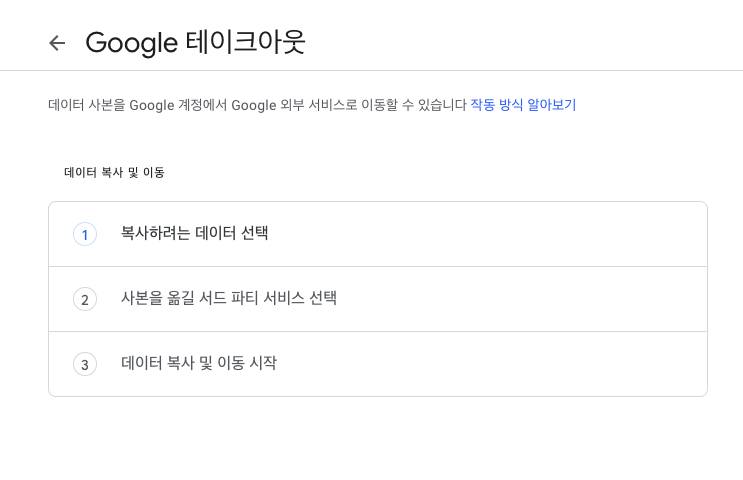
1. 아래 링크의 Google 테이크아웃으로 이동합니다.(링크)
로그인 - Google 계정
이메일 또는 휴대전화
accounts.google.com
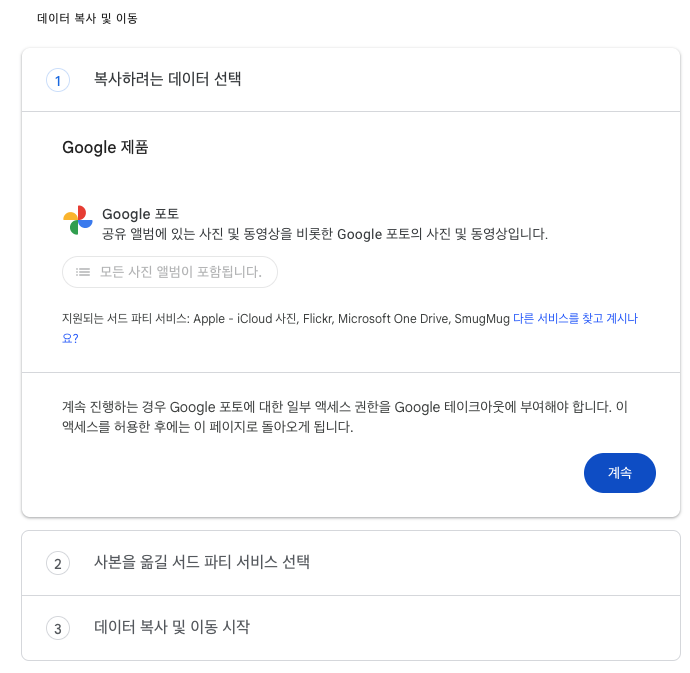
2. 로그인 후 지침에 따라 Google 포토에서 내보내기를 위해 계속을 누릅니다.
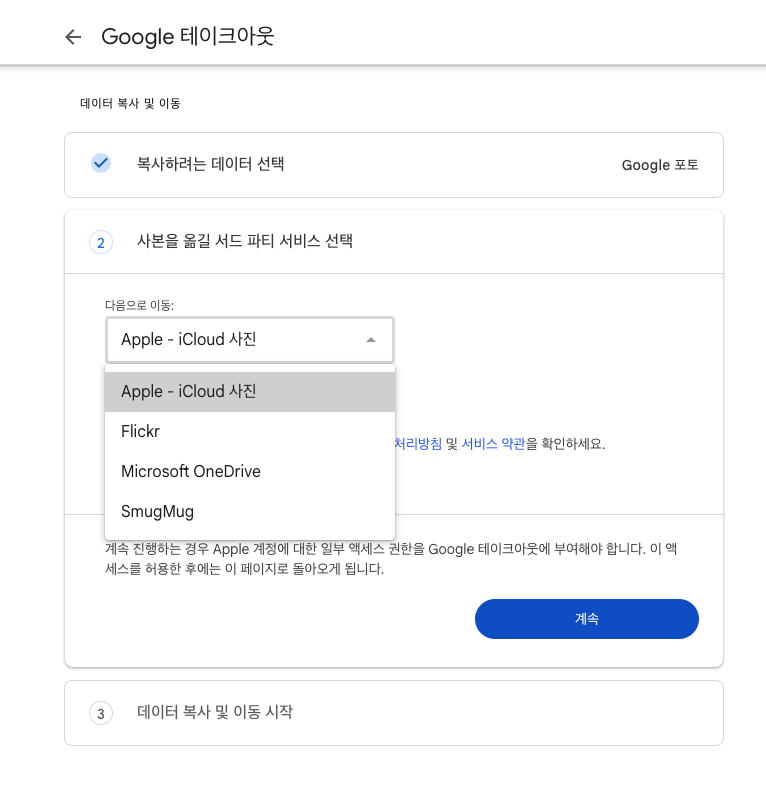
3. 전송할 대상으로 'Apple - iCloud 사진'을 선택하고 계속을 누릅니다.
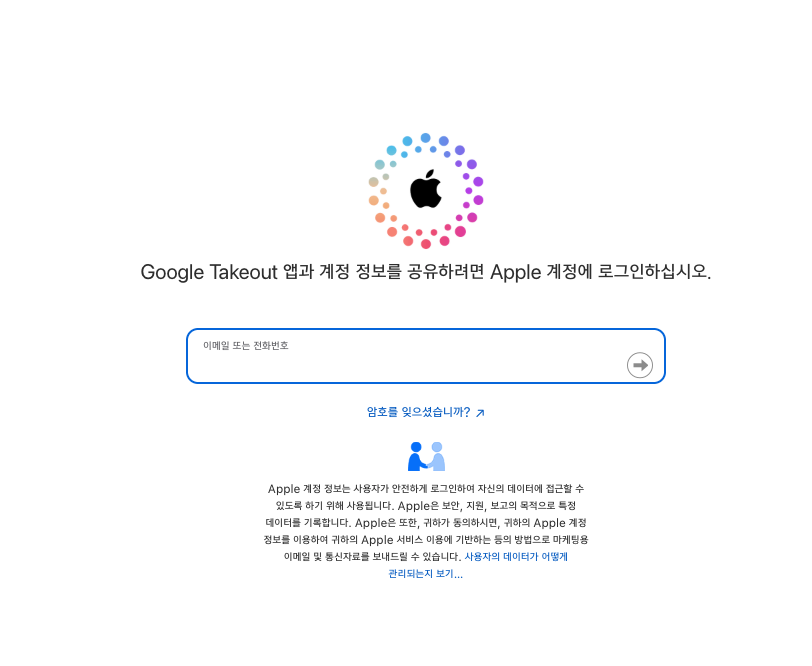
4. Apple 계정으로 로그인 후, '허용'을 탭하여 iCloud에 사진 및 비디오를 추가할 수 있는 권한을 Google과 공유합니다.
참고>
Apple의 데이터 및 개인정보 보호 페이지에서 전송 상태를 확인하거나 전송을 취소할 수 있고, 전송 시작 및 완료 시점에 Apple에서 Apple 계정과 연결된 이메일 주소로 이메일 알림을 보냅니다.
데이터에 따라 다르겠지만, 저의 경우 약 반나절정도 걸렸습니다. 저녁에 누르고, 다음날 확인했던 정도였어요.
전송이 완료된 후
- Apple로부터 전송이 완료되었다는 확인 이메일을 받게 됩니다.
- 사진 및 비디오가 사진 앱의 'Google에서 가져오기'라는 앨범(전송 날짜가 함께 표시됨)에 표시됩니다.
- 일부 사진 또는 비디오가 누락되어 iCloud 사진에 표시되지 않는 경우, iCloud Drive에서 'Google에서 가져오기'라는 폴더(전송 날짜가 함께 표시됨)가 있는지 확인합니다.
- 원본 사진 또는 비디오 파일과 함께 관련 메타데이터(파일 이름, 설명, 파일 유형 및 위치 포함)도 전송됩니다.
- 가져오는 동안 iCloud 사진을 끄면 전송이 중지되고 이미 전송된 사진 및 비디오만 사진 앱에 표시됩니다. 사진 보관함에 남아 있는 파일을 전송하려면 iCloud 사진을 다시 켜고 전송을 다시 요청합니다.
- Google에서 전송이 완료되었다는 알림을 보내는 시점과 Apple로부터 확인 이메일을 받는 시점 사이에는 지연이 있을 수 있습니다.
이렇게 클릭 몇번만으로 전송을 할 수가 있습니다.
괜한 시간을 많이 낭비했어요.
이렇게 전송하면, 애플내에서는 구글로부터 받은 사진에 대한 폴더가 생기긴 하지만, 이 전체 사진을 보기로 하면, 사진 위치라던가 정보가 그대로 들어와 있어서 직접 다운로드하여 올리는 것보다 시간적으로도 또 사진 자체정보누락도 없이 업로드 할 수 있게됩니다.
애플 아이클라우드를 사용하고 있지만, 추후에 또 다른 클라우드로 옮길 시점이 생길지 모르겠습니다만.
일단은 지금 아이폰과 애플기기간의 연동에 매우 만족하는 중입니다.
다만, 아이클라우드에 복사되어 업로드된 사진들이 모든 기기에 연동이 되는 것은 꽤나 시간이 걸렸습니다.
가격만 어떻게 조정이되면 좋겠네요. 1테라는 없어서 2테라를 사용하는데, 많이 비싸다는 느낌입니다.
이상 구글사진 애플 아이클라우드로 보내기 글을 마칩니다.
혹시 저와같은 상황인 분이 계시다면 도움되시길 바래요.
*iCloud 사진을 구글 포토로 전송하는 방법 또한 있습니다.(링크)
iCloud 사진에서 Google 포토로 사진 및 비디오를 전송하는 방법 알아보기
이것은 제가 아직 해보지 않았고, 링크로만 남깁니다.
애플 클라우드관련 링크 참고)
사진 및 비디오 복사본을 iCloud 사진으로 전송하기 - Apple 지원 (KR)
Google 포토의 사진 및 비디오 복사본을 iCloud 사진으로 전송하도록 요청할 수 있습니다.
support.apple.com